1. Flux Joolan – Shopify / Shopify+
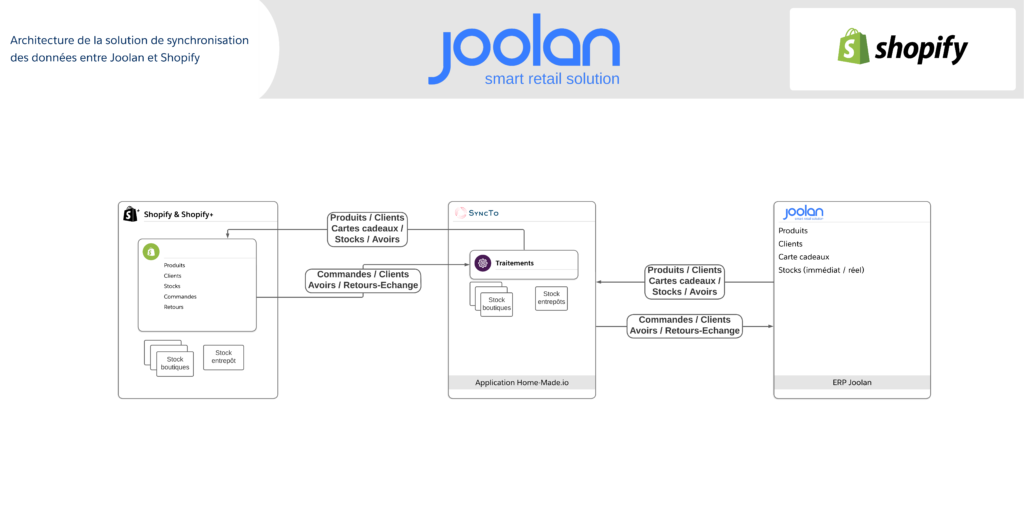
2. Synchronisation de Joolan vers Shopify
2.1. Publier un produit Joolan sur Shopify
Dans une fiche produit Joolan, cochez la case Visible sur le e-commerce. Le produit sera synchronisé en statut “Brouillon” dans Shopify. Si la case est décoché dans Joolan, le produit est synchronisé en statut “Archivé” dans Shopify.
Si la case est de nouveau coché alors que le produit est en statut “Archivé”, nous ne remettons pas en statut “Actif” dans Shopify. Cette gestion est de votre côté.

Si le produit possède un prix à 0€, celui-ci ne sera pas synchroniser sur Shopify.
2.2. Désactiver une déclinaison Joolan
Si une déclinaison ne doit plus être vendue ou synchronisé vers Shopify, vous pouvez la désactiver dans Joolan.
Pour cela :
- Allez dans la fiche produit.
- Cliquez sur le bouton “Déclinaisons” à droite de la désignation, puis cliquez sur e-commerce.
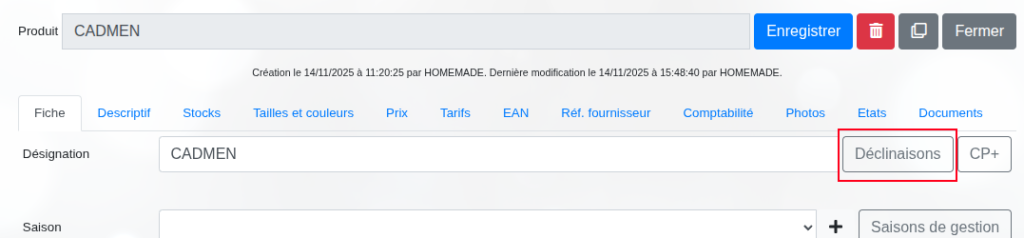
- Vous disposez d’un tableau dans laquelle vous pouvez cliquer pour activer ou désactiver la déclinaison.

- Retournez sur la fiche produit et enregistrer les modifications.
Si vous souhaitez rendre la déclinaison inactif, réalisez la même opération dans Actif.
2.3. Mettre à jour un produit Joolan sur Shopify
Si vous souhaiter effectuer des mises à jours d’un produit sur Shopify via Matrixify ou directement sur la fiche, il est important de ne pas modifier/supprimer ces 3 informations :
- Le tag commençant par “JL-”.
- Le SKU.
- Le code-barre (EAN).
Si une modification ou une suppression est réalisé, la liaison avec le produit Joolan est révoqué. Il nous sera plus possible de mettre à jour les informations produits et le stock.
2.4. Ajouter des tags sur le produit Joolan
Vous avez la possibilité d’ajouter des tags sur la fiche produit dans la fiche produit Descriptif > Tags. Chaque tags doivent être séparé par un espace. Ces tags viendront en compléments des tags à synchroniser configurés dans notre application.
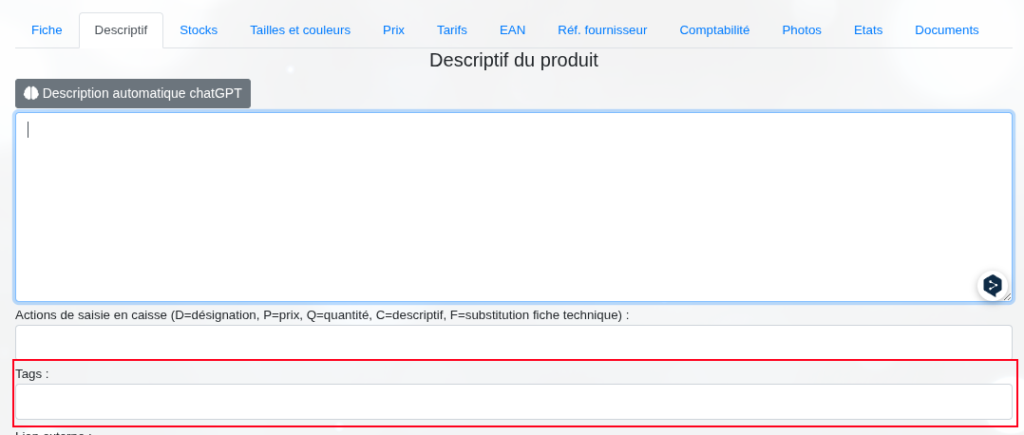
Dans la configuration, nous pouvons indiquez que des informations produits peuvent être synchronisés comme des tags. Ces informations sont :
- La famille.
- La sous-famille.
- Le rayon.
- La saison.
- Le modèle.
- La matière.
2.5. Vendre un produit hors stock / précommande
2.5.1. Option – Usage des stocks négatifs
Pour paramétrer vos magasins à autoriser le stocks négatifs, il faut le paramétrer dans les réglages du magasin.
Il faut aller dans Données de références dans le menu Joolan à gauche, puis Magasins.
Sélectionnez l’icône d’engrenage du magasin dont vous souhaitez autoriser les stocks négatifs et cliquez sur Paramétrage.
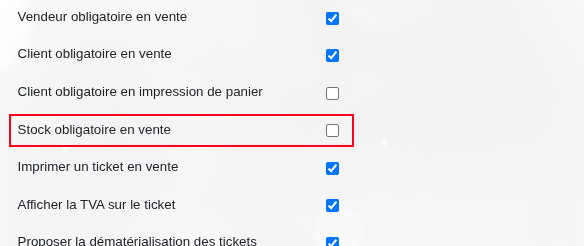
Décochez Stock obligatoire à la vente.
Du côté de Shopify, il faut cocher Continuer à vendre en cas de rupture de stock sur l’ensemble des produits dont vous souhaitez la vente hors stock.

2.5.2. Option – Usage d’un stock dédié aux précommandes
Vous pouvez disposer d’un magasin dans Joolan dédié à la vente de précommandes. Ce magasin doit être alimenté avec les quantités que vous désirez pouvoir sur Shopify.
Dans Shopify, nous créerons un emplacement en le rattachant à ce dernier au magasin créer. Cet emplacement à son activation est utilisable dans les commandes. Cela permet aux clients d’acheter le produit disponible dans le stock de précommande.
L’avantage de cette solution et qu’elle permet de maîtriser la quantité de produits vendus en précommande et permet d’éviter l’activation de la gestion des stocks négatifs dans Joolan.
2.6. Renseigner le poids du produit
Dans Joolan, vous pouvez définir le poids pour l’ensemble de vos produits ainsi que pour chacune des déclinaisons de vos produits.
- Au niveau produit : Allez dans la fiche produit > Stocks et indiquez le poids en kilo dans le champ Poids.
- A la déclinaison : Allez dans la fiche produit, cliquez sur le bouton Déclinaisons. Dans la modale, cliquez sur Poids Kg et indiquez le poids de chaque déclinaison.
2.7. Gestion des soldes / promotions dans Joolan
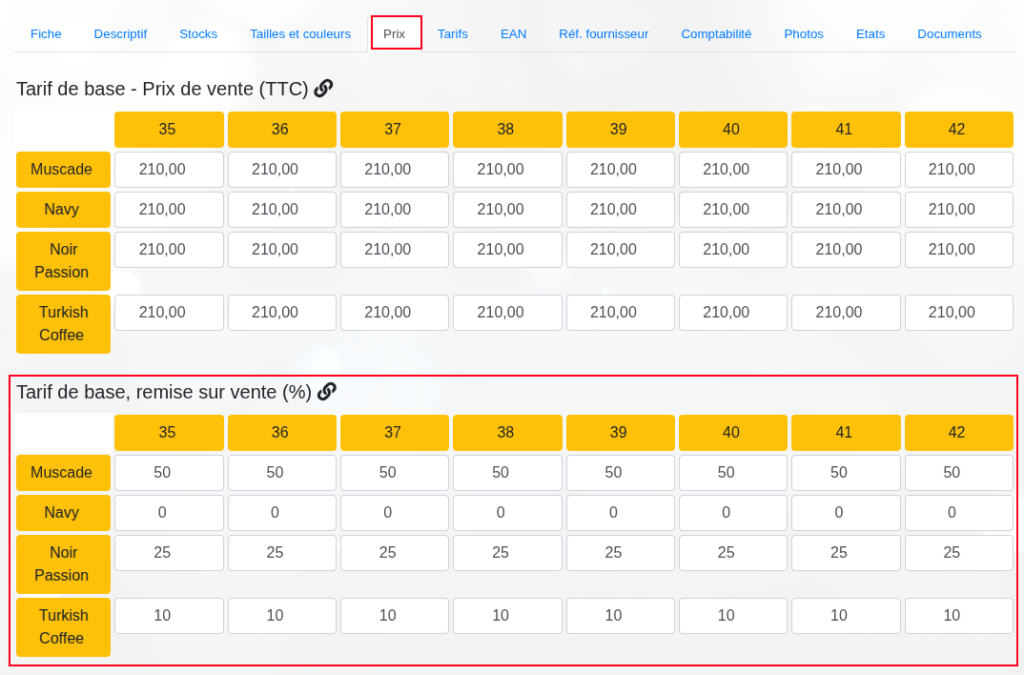
Vous pouvez gérer les soldes depuis votre magasin dédié à votre activité WEB et éditez vos soldes de le même manière que pour vos magasin physique.
Allez sur la fiche produit Joolan > Prix ou Tarif en fonction du tarif du magasin et inscrire la remise souhaité dans la tableau Remise sur vente. Indiquez le pourcentage de remise que vous souhaitez appliquer, notre synchronisation réalisera le calcul afin d’afficher sur Shopify le prix réduit.
2.8. Relance d’un traitement sur les produits, les stocks et les images
Si vous désirez relancer une mise à jour des informations sur les produits, les stocks ou les images depuis Joolan, cela est possible depuis notre application.
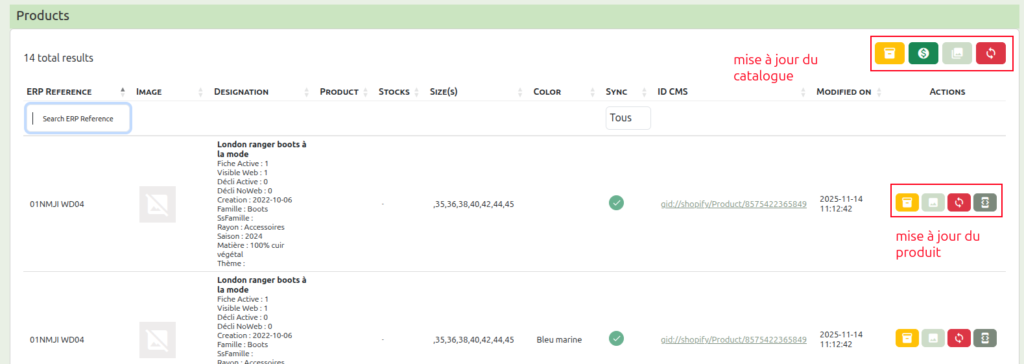
- Ouvrez l’application depuis votre BackOffice Shopify et cliquez sur le menu du haut sur l’icône lié au Produits.

Vous avez à votre disposition sur la page des icônes spécifiques à chaque type de synchronisation de manière globale au catalogue ou sur un produit spécifique.
- Les icônes en entete de la page permettent une mise à jour du catalogue (ensemble des produits).
- Les icônes sur chaque ligne produit permettent une mise à jour du produit en question.
Les types de synchronisation par icônes sont :
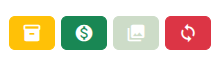
- Icône rouge ⇒ Synchronisation du produit. La spécificité de celle-ci est qu’elle met à jour le produit, les stocks et les images.
- Icône jaune ⇒ Synchronisation du stock.
- Icône vert clair ⇒ Synchronisation des images.
3. Synchronisation de Shopify vers Joolan
La synchronisation dans le sens Shopify vers Joolan ne concerne que les transactions.
3.1. Configuration préalable de la boutique WEB sur Joolan
Pour permettre une synchronisation optimale vers Shopify, une configuration de votre boutique dédiée à votre activité WEB dans Joolan est nécessaire. Pour cela :
- Allez dans Données de références dans le menu à gauche de Joolan.
- Cliquez sur Magasins et sélectionnez l’icône d’engrenage du magasin dédié au WEB.
- Cliquez sur paramétrage.
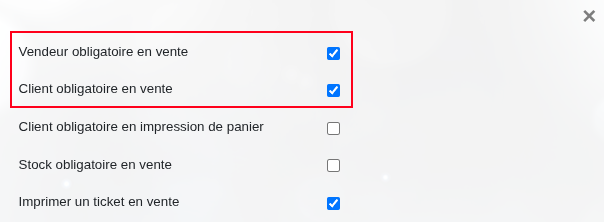
Les options suivantes doivent être cochées :
- Vendeur obligatoire à la vente.
- Client obligatoire à la vente.
3.2. Gestion des niveaux de risque d’une vente Shopify
Shopify inclut une analyse de fraude dans les commandes, permettant le repérage de potentiel fraude dans les commandes.
Lors de la synchronisation d’une commande, il est possible de tenir compte de cette analyse pour décider si une synchronisation dans ce cas doit avoir lieu. Si vous désirez cette prise en compte :
- Ouvrez l’application depuis votre BackOffice Shopify et cliquez sur le menu du haut sur l’icône lié au Paramétrage.

- Cliquez sur Transactions vers Joolan dans le menu à Gauche.
- Cochez la case Synchroniser les commandes en fonction du risque.

En activant ce paramétrage, un nouveau paramètre apparaît permettant le choix du niveau de risque acceptable pour une synchronisation.
Lors d’une vente sur Shopify, celui-ci indique un niveau de fraude. Celui-ci peut être “Faible”, “Moyen” ou “Élevé”. Le second paramètre permet de choisir le niveau à partir duquel nous ne synchronisons pas les ventes.

Par exemple : dans le paramètre est indiqué Moyen, nous ne synchroniserons que les ventes avec le niveau de fraude Faible et Moyen.
Il est quand même possible, si besoin, de synchroniser une vente avec un risque plus élevé que le paramétrage. Il faut indiquer dans la balise de JL-BYPASS-RISK dans la commande.
3.3. Commandes Cartes cadeaux
Lorsqu’une carte cadeau est achetée sur Shopify, celle-ci est synchronisé dans Joolan en reprenant les 4 derniers numéros de la carte cadeau Shopify ( 4_derniers_num_carte_shopify_id_carte_shopify ).
- Si le client consomme la carte sur Shopify, la carte est consommé sur Joolan.
- Si le client consomme la carte sur Joolan, le solde de la carte cadeau Shopify évolue en conséquence.
Si vous désirez vendre sur Shopify des cartes cadeaux physiques et qu’elles soient envoyées par votre logisticien, la procédure à suivre :
- Dans Shopify, la carte cadeau commandé doit avoir la propriété “as_physical_card” avec une valeur de 1.
- Dans Joolan, le produit $GIFTCARDPHY doit être créer à 0€ avec le libellé Carte Cadeau Physique et avec du stock sur le magasin dédié à l’activité WEB.
Ce produit sera utilisé dans la vente pour permettre à la logistique de savoir qu’ils ont à intégrer une carte cadeau physique dans l’expédition.
Le titre du produit sera : “4_derniers-numeros-carte-shopify_id-carte_shopify – Carte cadeau physique”.
3.4. Commandes Click & Collect
Lorsqu’une commande click & collect est réalisée sur Shopify.
- Une consigne spécifique au click & collect peut être envoyée à Joolan dans le magasin concerné.
- Nous offrons la possibilité via un paramétrage de gérer l’avancée du statut de préparation de la commande Shopify directement depuis Joolan.
En magasin, dans Joolan, le préparateur rappelle la vente équivalente à la commande Shopify et change le statut de la vente.
| Statut vente Joolan | Statut déclenché dans Shopify |
|---|---|
| 200 En préparation | PICKUP_INPROGRESS →Shopify envoi un email au client pour indiquer que la commande est en préparation. |
| 300 A disposition | PICKUP_READY → Shopify envoi un email au client pour indiquer que la commande est prête pour le retrait. |
| 310 Récupérée | PICKUP_DONE → Shopify clôture la commande. |
Pour modifier le statut d’une vente Joolan, allez dans l’historique de la caisse du magasin et retrouvez la vente. Cliquez sur la case verte sur la ligne de la vente. Une modale s’affichera dans laquelle vous sélectionnerez le statut souhaité.

3.4.1. Activation d’un emplacement en retrait boutique dans Shopify
L’activation du retrait boutique se réalise dans les paramétrages Shopify :
- Paramètres > Emplacement > Activez votre emplacement comme “traiter les commandes en lignes depuis cet emplacement”.
- Paramètres > Expédition et Livraison > Retrait boutique > Cliquez sur votre emplacement, remplissez les informations et activez.
3.5. Annulation / Remboursement / Retour produit
3.5.1. Remboursement sur commande non traité
Dans une commande non traité nécessitant un remboursement, veuillez :
- Cliquez sur le bouton Rembourser.
- Aucune remise en stock sur un emplacement dédié est possible sur une commande non traité.

3.5.2. Retour et remboursement
Attention ! Durant l’intégralité du processus, il est impératif de ne pas cliquer sur Clôturer le retour sur le produit. Sinon, aucune synchronisation ne sera menée de notre côté.
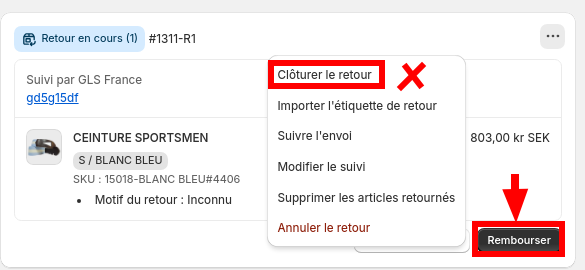
Dans une commande traité, un retour et un remboursement peut être effectué.
- Le retour doit être réalisée en cliquant sur le bouton Retour dans la commande.
- Sélectionnez le(s) produit(s) à retourner.
Après la création du retour, deux options vous offrent :
- Remise en stock nécessaire : Appuyer sur Remettre en stock et choisir l’emplacement de la remise en stock. Cliquez sur Remettre en stock l’article et Rembourser.
- Remise en stock non nécessaire : Cliquez sur Rembourser. De notre côté, nous synchroniser le retour avec un produit technique $NO_RESTOCK.
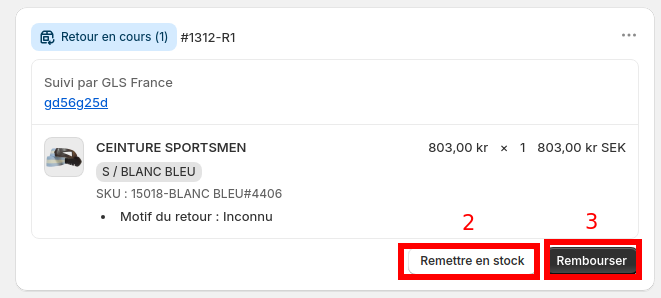
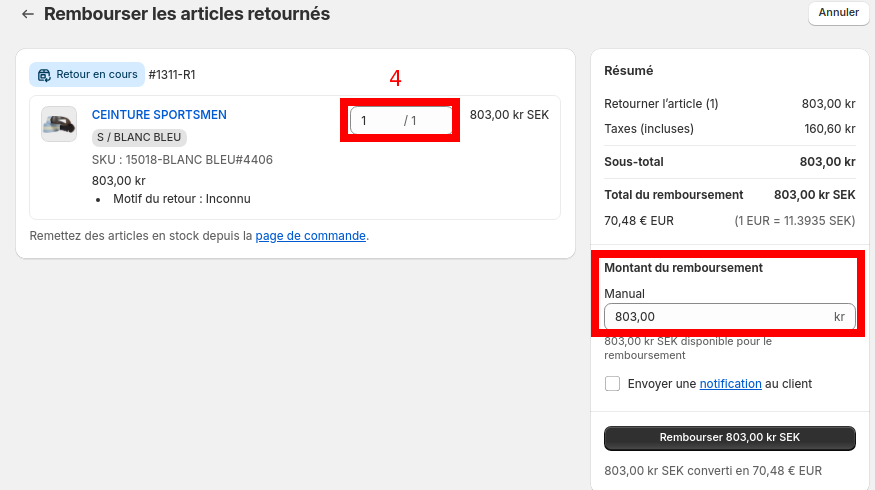
Important ! Veuillez vérifier que les produits sélectionnés sont corrects avant de finaliser le remboursement.
3.5.3. Retour sans remboursement
Dans une commande traité, un simple retour sans remboursement possède la même procédure que pour un retour et remboursement. Différence que la remise en stock n’est pas nécessaire.
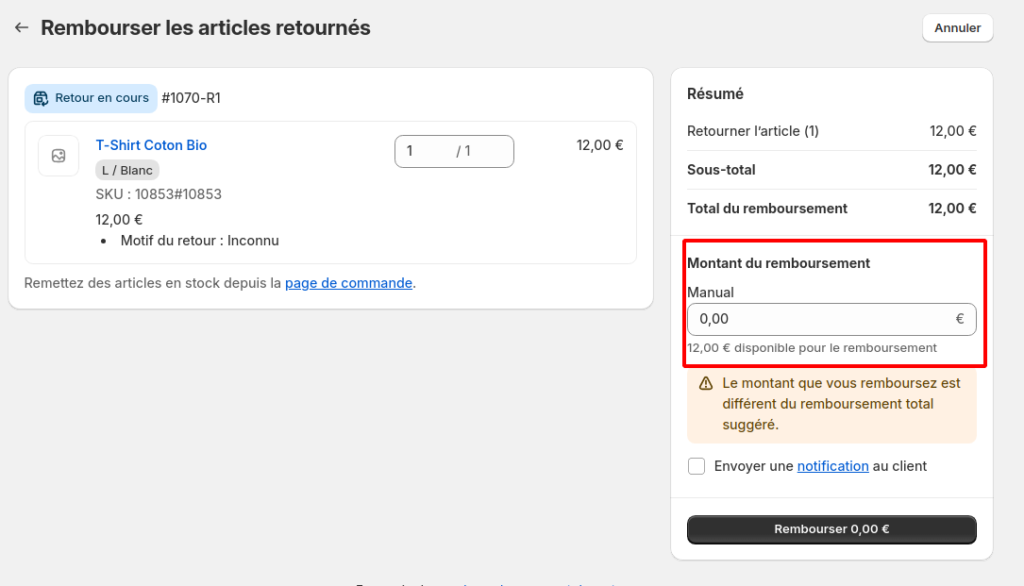
Sur la page Rembourser les articles retournés, le montant du remboursement doit être mis à 0€. Une fois cette étape réalisée, un avoir sera synchronisé.
3.6. Retour échange
3.6.1. Option – Retour échange sur commande non traitée
Dans une commande non traitée, le retour échange se réalise ainsi :
- Cliquez sur le bouton Modifier.
- Cliquez sur Retirer l’article pour l’article que vous souhaitez supprimer.
- Ajoutez le produit que vous souhaitez échanger.
- Cliquez sur Mettre à jour une commande.
3.6.2. Option – Retour échange sur commande traitée
Dans une commande traitée, le retour échange se réalise ainsi :
- Effectuer un retour sans remboursement (cf. : voir partie “Retour sans remboursement”).
Une fois le retour réalisé, celui-ci est synchronisé sous forme d’avoir dans Joolan. Cet avoir sera synchronisé sur Shopify sous forme de réduction sur le compte client. La réduction porte le nom “AV-” suivi du numéro du retour Joolan. Cette réduction pourra être utilisée dans la commande servant à l’échange.
Attention ! Une commande traité ne peut utiliser que cette procédure de retour échange.
3.7. Compatibilité des retours avec la solution Baback
L’application est compatible avec les retours Baback.

Dans le cas où Baback est activé dans votre boutique Shopify, la gestion des retours est différentes.
Lors d’une commande traitée et de la réalisation du retour Baback, plusieurs choix sont possible :
- Vous réalisez un avoir → Le retour sera synchronisé dans Joolan sous forme d’avoir.
- Vous réalisez un remboursement → Le retour sera synchronisé dans Joolan sous forme d’avoir et d’un remboursement.
- Vous réalisez un retour échange → Baback créer dans Shopify une vente en statut brouillon. Le retour sera synchronisé ainsi que la vente avec le produit échangé.
Vous pouvez, pour optimiser les retours, demander à Baback de paramétrer un emplacement par défaut pour les retours que Baback effectue. Notre application effectuera un retour dans le stock correspondant à cet emplacement.
Si vous désirez effectuer le retour dans un magasin par exemple, Baback permet la sélection du magasin ou le retour doit être effectué. Dans ce cas précis, nous effectuons dans Joolan le retour en stock dans le magasin qui a été sélectionné.
3.7.1. Déroulé de la synchronisation d’un retour échange Shopify Baback dans Joolan
| Action Shopify | Action Joolan |
|---|---|
| Fermeture du retour Shopify | Création d’un avoir dans Joolan du montant de l’échange avec prise en compte des frais de retour. |
| Création d’une nouvelle vente correspondant à l’échange | Création d’une vente avec utilisation de l’avoir. |
4. Erreurs de synchronisation
En cas d’échec dans la synchronisation, nos systèmes de monitoring avertissent automatiquement l’équipe support. Nous intervenons pour résoudre le problème, et si nécessaire, informons Joolan des problématiques.
En dernier recours, nous contactons directement le gestionnaire de la boutique Shopify.
Si les services Joolan sont temporairement indisponibles, notre application re-soumet les transactions dès que les services sont de nouveaux opérationnels.
Dans Shopify, une erreur de synchronisation apparaît dans la commande sous deux formes :
- Par la balise “JL-ERREUR-SYNC”.
- Par le message d’erreur affiché dans le metafield Vente Joolan / Erreur Synchronisation.
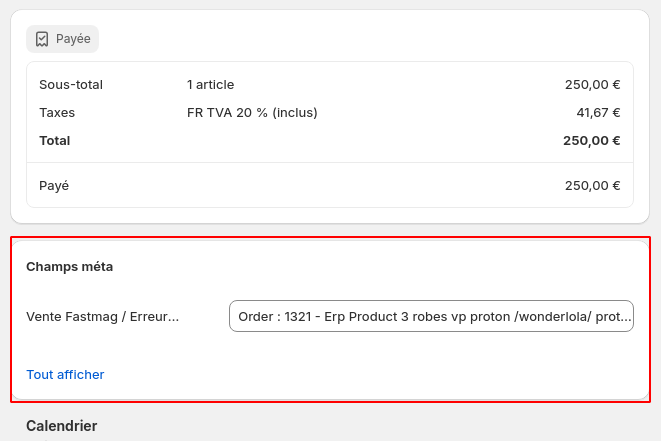
Si le metafield n’apparaît pas dans la commande, cela signifie qu’il n’est pas épinglé.
En cas de besoin, vous pouvez contacter via le formulaire de support disponible dans l’application.
4.1. Relance de la synchronisation des transactions en erreur
Les commandes en erreur de synchronisation avec Joolan sont systématiquement relancée toutes les 2 heures. Cela permet en cas d’indisponibilité des APIs de Joolan de relancer automatiquement les transactions échouées.
5. Tags Joolan – Commande Shopify
Dans certains cas de blocage de synchronisation de commande, les tags suivant peuvent être ajoutés manuellement pour permettre de les débloquer.
| Tag | Utilité |
|---|---|
| JL-FORCE-VENTE | Cas de commande de plusieurs produits. Un ou plusieurs produits ne sont pas en stock. Vous les retournez dans la commande Shopify. Le(s) produit(s) restant sont bien en stock. Nous détectons un retour et remboursement dans Shopify alors que la commande n’a jamais été synchronisée sur Joolan. Nous bloquons sa synchronisation. En ajoutant ce tag, nous synchronisons la commande uniquement avec le(s) produit(s) restant et le montant restant non remboursé. |
| JL-NOSYNC | Cas de commande en erreur de synchronisation qui ne devra/pourra pas être synchronisée vers Joolan. En ajoutant ce tag, la commande sort du statut d’erreur et plus aucune tentative de synchronisation ne sera effectuée. |
| JL-NO-ADDRESS | Cas d’une commande Shopify sans adresse / email / compte client. Cette commande ne peut se synchroniser car ces éléments sont obligatoires pour la synchronisation vers Joolan. En ajoutant ce tag, nous forçons la synchronisation de la commande vers Joolan. |
| JL-FORCE-USE-TAX | Cas de commande où l’on doute sur l’application des taxes au prix des produits. En ajoutant ce tag, l’usage des taxes dans les calculs sont forcée. |
| BB-FORCE-SYNC | Cas de commande retour échange crée par Baback. Le message d’erreur présent sur l’échange est “no vente order found for BA-EXCHANGE”. L’avoir Joolan lié au retour de la commande d’origine n’est pas trouvé. La plupart du temps, ceci est lié au fait que la commande d’origine n’était pas encore gérée / synchronisée par notre application. En ajoutant ce tag, nous by-passons le lien avec la commande d’origine et la recherche de son avoir, ce qui permet de forcer la synchronisation de l’échange. |
6. Données synchronisées
Les listes ci-dessus ne sont pas exhaustives et sont présentés à titre indicatif.
Veuillez contacter l’équipe afin d’échanger autour de vos projets et besoins.
6.1. Produits
| Champ Shopify | Champ Joolan |
|---|---|
| vendor | Marque |
| productType | Famille |
| tags | JL-Produit-Couleur, Couleur |
| options | taille / couleur + matching des attributs |
6.2. Metafields
| Namespace metafield | Key metafield | Champ Joolan |
|---|---|---|
| jlsync | reference | JL-Produit-Couleur |
| jlsync | typeproduit | Famille |
| jlsync | marque | Marque |
| jlsync | famille | Famille |
| jlsync | rayon | Rayon |
| jlsync | saison | Saison |
| jlsync | matiere | Matière |
| jlsync | couleurunique | vide ou couleur_unique si défini |
| jlsync | reference_colors_list | JL-Produit-COuleur de tous les produits ayant le même Produit |
6.3. Variations
| Champs Shopify | Champs Joolan |
|---|---|
| barcode | EAN |
| sku | Produit#SKU |
| weight | Poids |
| price | Si en promo alors : prix de vente – (prix de vente * remise sur vente / 100). Sinon prix de vente |
| quantity | quantité dans En_Stock |